Plano de Conta
As informações registradas na tabela Plano de Conta são utilizadas em diversas interfaces do programa SAGRES Financeiro.Os planos norteiam os trabalhos contábeis de registros de fatos e atos inerentes à entidade, além de servir de parâmetro para elaboração das definições de contas de receita ou despesas para futura apuração contábil.
O programa SAGRES Financeiro oferece suporte a multiempresa, possibilitando dessa forma um controle independente, porém passível de integração e consolidação, de cada uma das empresas cadastradas na base de dados. Enquanto algumas informações registradas pelo programa são compartilhadas entre todas, outras são específicas de uma determinada empresa, podendo ser visualizadas e alteradas apenas por usuários que possuam acesso aos dados dessa empresa.
São particulares de uma determinada empresa as entidades:
- Contas;
- Contratos;
- Títulos financeiros;
- Convênios;
- Centros de custo.
O acesso à tela de Plano de Conta é através do menu Tabela > Plano de Conta.
Menu Plano de Conta
Após acessar o menu destacado acima, será exibida a tela Plano de Conta.
Interface Plano de Conta
Na interface apresentada temos 3 botões que permitem executar algumas ações:

Botões da interface
Acionando o botão Novo, o sistema permitirá a inclusão de um novo tipo de Plano de contas. O botão Remover permitirá que o usuário remova da interface um ou mais tipos de planos já cadastrados. E finalmente, o botão Restaurar, que permite a recuperação das informações marcadas para remoção (botão Remover), antes do usuário atualizar as informações no sistema (botão Salvar).
Inclusão de um novo Plano de Conta
Para cadastrar novo Centro de Custo clique no botão Adicionar ou Inserir na barra de ferramentas, o sistema irá mostrar a janela Detalhes, onde o usuário deverá informar o novo plano de contas preenchendo os campos apresentados.
Interface Plano de Conta - Adicionando um novo plano - Janela Detalhes
Na pasta Detalhes o usuário deverá informar:
- Analítico – Caso esteja cadastrando um plano de conta que irá receber, diretamente, o valor lançado, marque esta caixa de seleção. Mas, se o plano de conta em questão for composto por outros planos de contas, ele é um plano de conta do tipo sintético, portanto desmarque a caixa de seleção;
- Descrição* – Descreva o plano de conta que está sendo criado;
- Código* – Definir o código da conta de acordo com o padrão adotado pela sua instituição;
- Tipo* – Escolha o tipo de conta: Crédito, Débito ou Ambos;
- Caixas de seleção - Marque as caixas referentes as características necessárias ao plano de conta:
- Visível aos clientes - O plano se torna visível aos clientes da sua Instituição;
- Permite renegociar - Permite a renegociação de dívidas deste plano;
- Exige código alternativo - Torna obrigatório a utilização de códigos alternativos para identificação do plano em outros sistemas;
- Permite pagamento por cartão - Acrescenta a possibilidade de pagamento da conta por cartão;
- Permite Protestar - Permite que se possa comprovar a inadimplência de uma determinada pessoa, física, ou jurídica,quando esta for devedora.
- Considera débito do cliente - permite que que os outros sistemas integrados possam considerar caso haja inadimplência
Nota:
Os campos marcados com * são de preenchimento obrigatório.
Efetivada a criação do plano, o sistema disponibilizará a pasta Código Alternativo.
Interface Plano de Conta - Janela Detalhes - Aba Código Alternativo
Nesta interface, o usuário poderá informar o código alternativo do plano em seus respectivos sistemas externos, para fazer uma(s) integração(ões) entre o(s) sistema(s) e cadastrar o valor. O código alternativo é uma informação que outro sistema possui e é apenas associado nessa tela.
Após preencher os campos e marcar as caixas de seleções desejadas, o usuário deve acionar o botão Confirmar  , para efetivar a criação. E em seguida acionar o botão Salvar
  , na interface Plano de Conta, para efetivar o cadastro do novo Plano de Conta no sistema SAGRES Financeiro.
Nota
Para consultar as informações registradas na tabela Plano de Conta utilize o menu Relatório > Tabela > Plano de Conta (no sistema Desktop).
Alterar Plano de Conta
Para alterar um Plano de Conta já cadastrado, o usuário deve clicar sobre o plano de contas desejado e em seguida alterar os campos com os dados desejados na pasta Detalhes.
Após realizar as alterações, o usuário deverá confirmar a operação no botão Confirmar da tela Informações do Tipo de Benefício, em seguida na Tela de Benefícios clicando no botão Salvar .
Exclusão de Plano de Conta
Para excluir um ou mais planos de contas, o usuário deverá marcar as primeiras posições das linhas com os dados dos planos a serem removidos, ou se desejar excluir todos os planos exibidos na tela, marcar a primeira posição do cabeçalho Analítico/Plano de contas/Tipo/Cd. plano superior/Visível aos clientes/Permite renegociar/Exige código alternativo da interface Plano de Conta para que o sistema marque todos os planos, depois acionar o botão Remover para que a aplicação remova da interface os itens indicados. Em seguida acionar o botão Salvar para que as informações sejam removidas do sistema.
Para informar a conclusão da operação o sistema apresentará a mensagem "O registro foi atualizado com sucesso". E o(s) plano(s) de conta(s) deixam de serem exibidos.
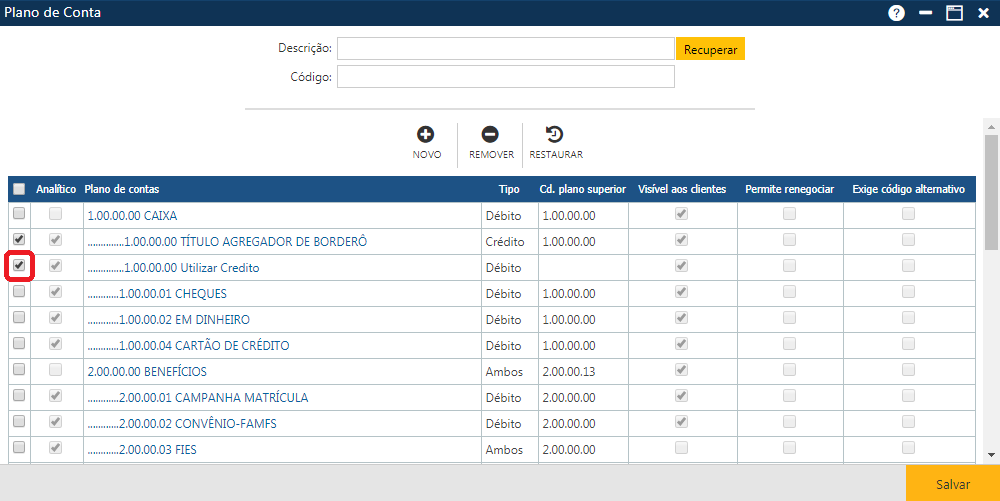
Interface Plano de Conta - Selecionando um plano para remoção
Caso deseje restaurar informações já excluídas, logo após a remoção o usuário deve clicar no botão Restaurar e em seguida clicar no botão Salvar para que o sistema registre as informações.