Consulta de campanhas
O acesso à interface que permite cadastrar ou consultar campanhas é realizado através do menu "Campanhas" do SAGRES Portal, a qual é a própria interface inicial do Módulo de Campanhas.
Acesso à interface de Cadastro e Consulta de Campanhas
Ao acessar o menu mencionado, a interface abaixo é exibida.
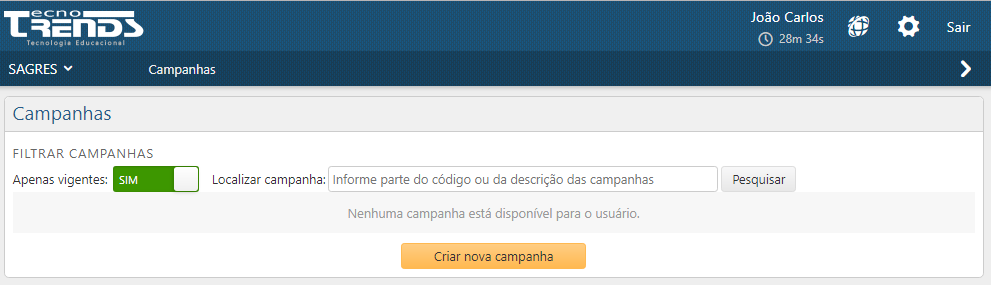
Página de Cadastro e consulta de campanhas
No decorrer deste manual citaremos cada uma destas funções.
Na área superior da interface há algumas opções de busca, que permitem filtrar a pesquisa de campanhas já cadastradas. Estas opções são:
- "Apenas vigentes": Define se devem ser filtradas as campanhas que já não estão mais vigentes;
- "Localizar campanha": Campo textual que permite localizar campanhas por um trecho do seu código ou da sua descrição. Não é obrigado a preenchê-lo para a pesquisa;

Área com opções para busca de campanhas
Caso a pesquisa encontre campanhas de acordo com os filtros informados, será exibida uma grade com informações básicas sobre as campanhas e algumas funções, representadas por ícones.

Página de Cadastro e consulta de campanhas - Resultados da busca
Dentre as informações exibidas na grade, há a coluna "Situação", que indica qual a situação atual da campanha, podendo ser:
"Em cadastro": Atribuí-se à campanha que ainda está preparação por um "Responsável por registro de campanhas". Siginifica que ainda não foi submetida à aprovação;
"Aguardando 1ª aprovação": Situação da campanha que já foi submetida à aprovação, mas requer a análise e aprovação/reprovação de um usuário com perfil de aprovador do nível 1;
"Aguardando 2ª aprovação" ou "Aguardando 3ª aprovação" ou "Aguardando Nª aprovação": Semelhante à situação acima, mas referente aos níveis seguintes do fluxo. Obs: A quantidade de etapas de aprovação é definida através da parametrização do módulo.
"Deferida": Situação da campanha que já passou por todas as aprovações necessárias e está efetivamente publicada;
"Reprovada": Situação da campanha que foi reprovada em algum nível e está aguardando uma nova ação de um usuário com perfil "Responsável por registro de campanhas";
"Cancelada": Situação da campanha que foi anulada;
Além disso, algumas ações podem ser executadas para as campanhas listadas. Estas ações são representadas por ícones:
 "Visualizar campanha": Este ícone é exibido para campanhas que não permitem mais edição das suas informações. Ao acioná-lo, é aberta outra interface exibindo as informações da campanha, porém bloqueadas para edição.
 "Editar campanha": Ao acionar esta função é aberta uma interface exibindo as informações da campanha para edição.
 "Interromper / Reagendar campanha": Permite interromper uma campanha que já foi tramitada ou prorrogar o término da mesma. Ao acionar esta função é aberta uma interface popup para seleção da operação e o registro dos motivos.
 "Propagar campanha": Permite gerar uma nova campanha a partir dos dados da campanha atual.