Tabela de Cidade
Esta funcionalidade permitirá ao usuário realizar o cadastro, alteração e visualização das cidades já cadastradas no sistema.
Para visualizar essa interface, o usuário deverá acessar o menu:
Tabela -> Cidade, conforme ilustrado abaixo.
Menu Tabela de Cidade
Após acessar o menu destacado acima, será exibida a tela Cidades.
Interface Cidades
É possível exibir as cidades já cadastradas no sistema. Para isso, basta que o usuário selecione o Estado que deseja, então será retornado as cidades já cadastradas. Conforme ilustração a seguir.
Interface Cidades - Exibindo Cidades
Para cadastrar uma nova Cidade clique no botão Adicionar ou Inserir  na Barra de Ferramentas. A aplicação vai criar uma linha na grade de cidades, em seguida o usuário deverá informar os dados solicitados. Segue ilustração e legenda da mesma abaixo.
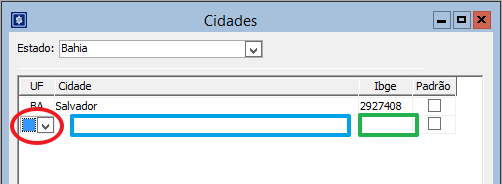
Interface Cidades - Cadastrando Cidades
Legenda das áreas destacadas:
-
Área vermelho: Unidade federal da cidade à ser registrada.
-
Área azul: Informar o nome da cidade.
-
Área verde: Apontar o código do munícipio registrado no IBGE.
 , para efetivar a gravação no banco de dados.
Para alterar uma Cidade já cadastrado, modifique os dados necessários e acione o botão Salvar.
Para remover uma Cidade, selecione a cidade que deseja apagar, clicando no nome da mesma, e logo em seguida clique no botão Excluir na barra de ferramentas.
As cidades excluídas são apenas marcadas para a exclusão permanente, e serão efetivamente (permanentemente) apagadas do banco de dados quando o botão Salvar for acionado. Enquanto isto não ocorrer, as informações permanecerão disponíveis para a restauração.
A função Restaurar, na barra de ferramentas restaura Cidades marcadas para exclusão.
Caso exista alguma alteração realizada pelo usuário que ainda não tenha sido efetivada clicando no botão Salvar, é possivél restaurar. Segue animação.
Interface Cidades - Excluindo e Restaurando uma cidade
A função Localizar, na barra de ferramentas permite ao usuário pesquisar uma cadeia de caracteres na lista das Cidades.
Após acionar o botão Localizar  , o usuário deverá informar por quais filtros deseja efetuar a busca. Os filtros são: Campo (UF, Cidade, IBGE), Direção da busca (Abaixo ou Acima) e em seguida escrever os caracteres a serem buscados. Então deverá acionar o botão Localizar próxima, e a busca será efetuada.
Nota
Para mais informações a respeito da barra de ferramentas e suas funcionalidades, clique aqui!