Exportação Automatizada de Arquivo Remessa
A interface Exportação Automatizada de Arquivo Remessa é destinada a transformar a exportação de arquivosremessa (.REM) num processo automático. Os arquivos .REM contêm informações de pagamento de algum cliente referente ao uso de um produto ou serviço, aos bancos que a instituição possui convênio. Esta interface é acessada pelo menu Título financeiro > Agendamento de pagamentos automatizados > Exportação de arquivo remessa, no SAGRES Financeiro WEB.
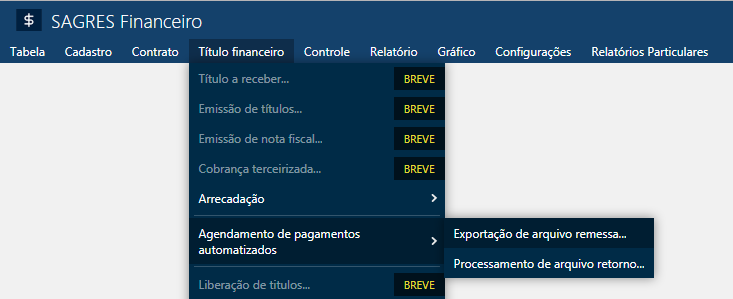
Exportação Automatizada de Arquivo Remessa - Menu
Após acessar o menu destacado acima, será exibida a interface Exportação Automatizada de Arquivo Remessa.
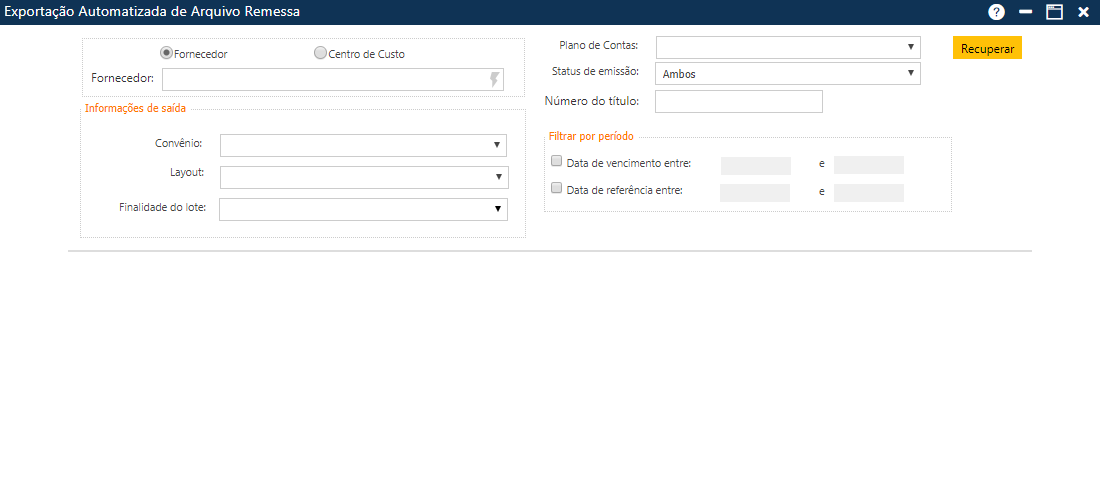
Exportação Automatizada de Arquivo Remessa - Interface
A presente rotina tem como pré requisito a tela de Cadastro de Código Complementar de Remessa, onde devem ser definidas as Finalidades dos agendamentos que serão feitos na interface de exportação.
Pesquisar títulos para gerar remessa
Para ínicio da rotina é preciso pesquisar os títulos a serem enviados, e é preciso preencher os três campos existentes na moldura
Informações de saída.
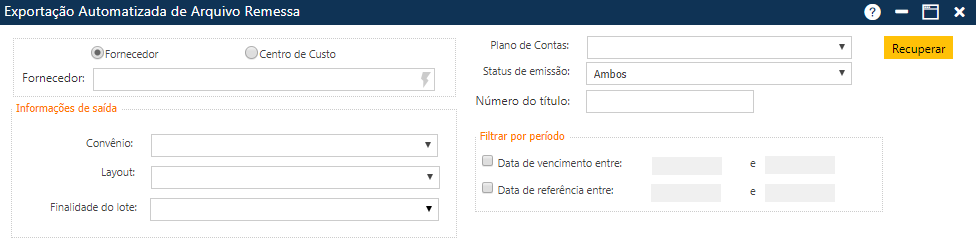
Exportação Automatizada de Arquivo Remessa - Área de pesquisa de títulos
Os campos abaixo são de preenchimento obrigatório pelo usuário são eles:
Convênio: O banco ao qual a instituição possui convênio;
Layout: Escolha o modelo do arquivo .REM a ser enviado. Os modelos representam a forma como os arquivos serão escritos, definindo a ordem e quais informações serão escritos (em caso de dúvida procure o Gestor Do
SAGRES em sua Instituição);
Finalidade do lote: Escolha a finalidade de pagamento do lote que está sendo gerado.
Se deseja filtrar os títulos, preencha os campos que forem necessários para obter uma busca precisa, essa uma boa prática para retornar apenas os títulos realmente necessários e dimunui a requisição a oseu banco de dados o que leverá agilidade na consulta.
Fornecedor: Informe o nome do fornecedor que deseja emitir os títulos. Este campo possui a função auto completar, que dá sugestões ao usuário com base em sua escrita;
Centro de Custo: Selecione um dos centros de custos cadastrados para emitir os títulos desta origem;
Plano de Contas: Selecione um dos planos de contas cadastrados para emitir os títulos que foram pagos segundo este plano de contas;
Status de emissão: Escolha se deseja visualizar os títulos que já foram emitidos, os que não foram emitidos ou ambos;
Número do título: Informe o número do título que deseja buscar;
Filtrar por período: Marque a caixa de seleção do tipo de data pelo qual deseja filtrar a busca. Os campos destinados às datas são obrigatórios e o usuário pode optar por preenche-los pressionando a tecla F2 e selecionando as datas através do
Calendário por:
Data de vencimento entre: Marque esta caixa de seleção para filtrar a busca pela data de vencimento;
Data de referência entre: Marque esta caixa de seleção para filtrar a busca por data de referência.
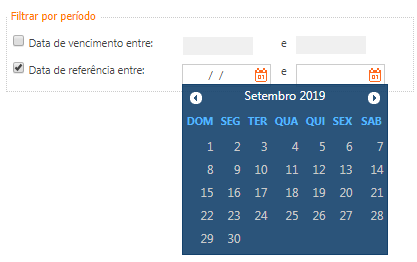
Exportação Automatizada de Arquivo Remessa - Calendário
Após preencher a moldura com as Informações gerais e escolher todos os filtros que irão delimitar a buscar acione o botão
Recuperar  . E aguarde a interface mostrar os resultados obtidos, os títulos serão mostrados em ordem alfabética.
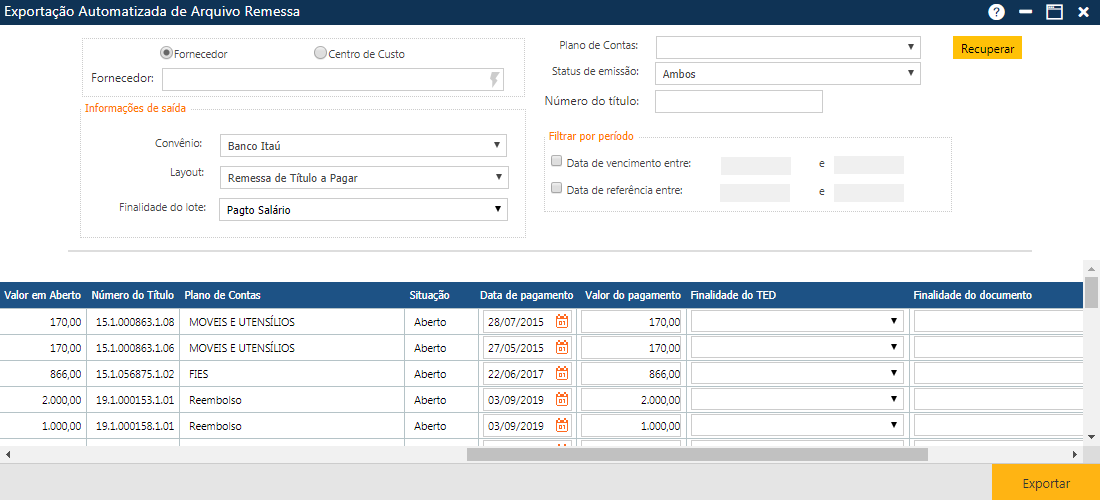 Exportação Automatizada de Arquivo Remessa - Resultado da Busca
Atenção
Nota 1:
O usuário deve notar a barra de rolagem horizontal na parte inferior da interface. Ela
existe devido à grande quantidade de informações presentes na tabela de exportação, por isso algumas imagens serão editadas a fim de facilitar a leitura. Durante a utilização, recomenda-se maximizar a tela para facilitar a visualização. Para isto clique no botão
Maximizar, presente no canto superior direito da interface.
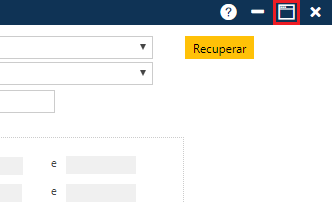
Exportação Automatizada de Arquivo Remessa - Maximizar tela
Nota 2:
Caso os campos da moldura Informações de saída não sejam preenchidos a interface irá emitir uma das mensagens de alerta a seguir.
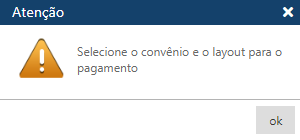
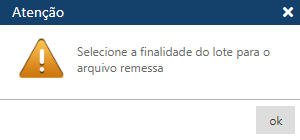
Exportação Automatizada de Arquivo Remessa - Mensagens de Alerta
Exportando remessa
Para escolher quais títulos serão exportados, o usuário deve marcar a caixa de seleção presente no início de cada uma das linhas.
Para selecionar todos os títulos que foram recuperados na busca, marque a caixa de seleção presente no cabeçalho da tabela.
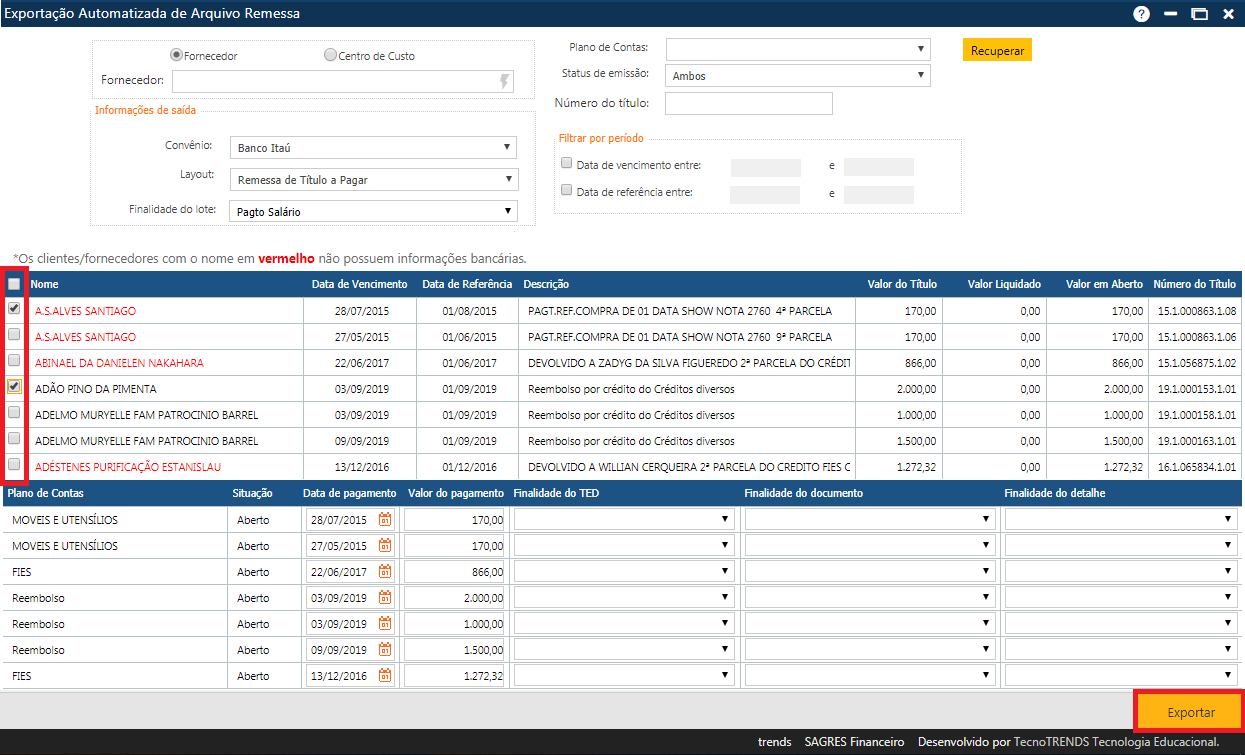
Exportação Automatizada de Arquivo Remessa - Resultados da busca - Imagem editada
Nome: Nome do cliente/fornecedor do título;
Data de vencimento: Data de vencimento do título;
Data de referência: Data referência do valor do título;
Descrição: Descrição da origem do título;
Valor do título: Valor total do título;
Valor liquidado: Valor do título que já foi pago;
Valor em aberto: Valor que ainda deve ser pago;
Número do título: Número que identifica o título no sistema;
Plano de contas: Informa a origem financeira do título;
Situação: Informa a situação atual do título;
Data de pagamento: Este campo pode ser alterado no momento da exportação. Ele deve ser preenchido com a data em que o pagamento será agendado para ocorrer;
Valor do pagamento:
Este campo pode ser alterado no momento da exportação. Ele deve ser preenchido com o valor a ser pago;
Finalidade TED: Selecione a finalidade que melhor
descreve o agrupamento de pagamentos o título em questão se encaixa em relação ao lote no qual está sendo gerado;
Finalidade do documento:
Corresponde a descrição que é exibida no extrato de quem tem o valor creditado. Visto que este campo está vinculado ao tipo de registro "Detalhe", que possui uma linha para cada título, implica dizer que cada título enviado no arquivo terá uma finalidade do documento.
Finalidade do detalhe: Está associada a identificação do pagamento de determinado título no histórico do favorecido. Os possíveis valores informados encontram-se no manual.
Atenção
Para "Os clientes/fornecedores com o nome em vermelho, o usuário deve acessar a interface presente no menu Cadastro > Cliente ou Cadastro > Fornecedor, a depender do caso, e fornecer os dados bancários necessários.
O sistema permite a exportação de títulos com clientes nesta situação, entretanto o banco do convênio da instituição não será capaz de realizar o agendamento destes pagamentos.
Após selecionar todos os títulos, preencher os campos referente às finalidades e revisar o valor do pagamento e de sua data, acione o botão
Exportar
 no canto inferior direito da interface. Desta forma o sistema irá gerar um arquivo .REM que deve ser enviado ao banco com o qual o usuário possui convênio.

Exportação Automatizada de Arquivo Remessa - Arquivo .REM
Nota
O envio do arquivo .REM é realizado de acordo ao convênio firmado entre a Organização Educacional e a Instituição Financeira, verifique o setor responsável na sua Instituição.